Eintragen
Ordner aus der App hinzufügen oder direkt per Rechtsklick im Finder. Hangar findet .xcworkspace, .xcodeproj und Package.swift von selbst.

Projekte aus der Menüleiste öffnen.
Hangar ist ein Projekt-Launcher für die macOS-Menüleiste. Ordner eintragen, Editor festlegen und jedes Projekt mit einem Klick in Xcode oder Visual Studio Code öffnen.
Trag die Ordner ein, in denen du arbeitest, und leg pro Projekt fest, ob es in Xcode oder in Visual Studio Code aufgeht. Ein Klick auf das Symbol in der Menüleiste zeigt alle Projekte, ein Klick auf eine Zeile öffnet den Ordner im passenden Editor. Ist das Projekt dort schon offen, kommt das vorhandene Fenster nach vorn statt eines zweiten.
Projekte lassen sich auch anlegen, ohne Hangar zu öffnen: ein Rechtsklick auf einen Ordner im Finder, dann „In Hangar eintragen“. Der passende Editor wird anhand des Ordnerinhalts vorgeschlagen. Sind mehrere Ordner ausgewählt, werden sie gemeinsam übernommen.


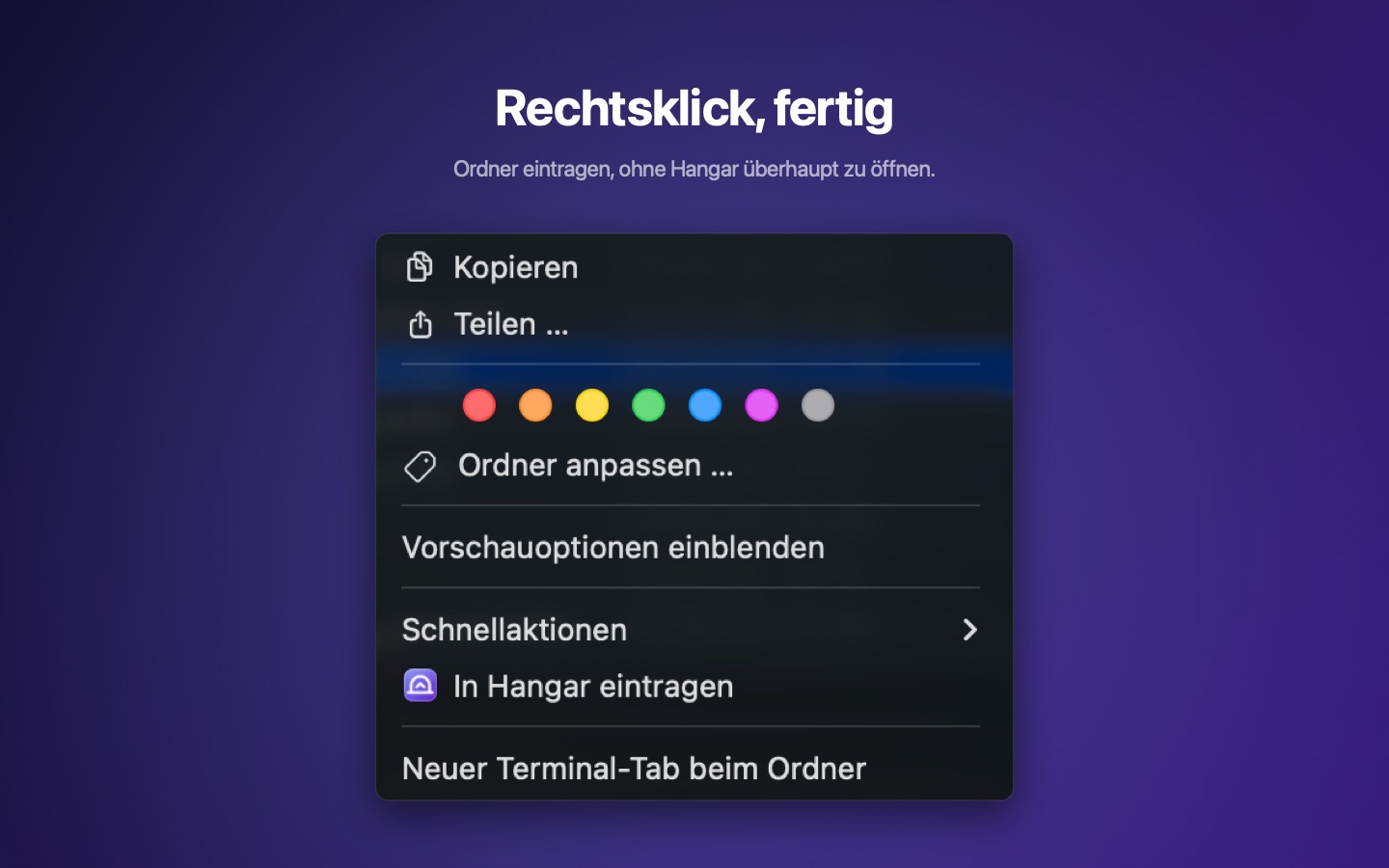
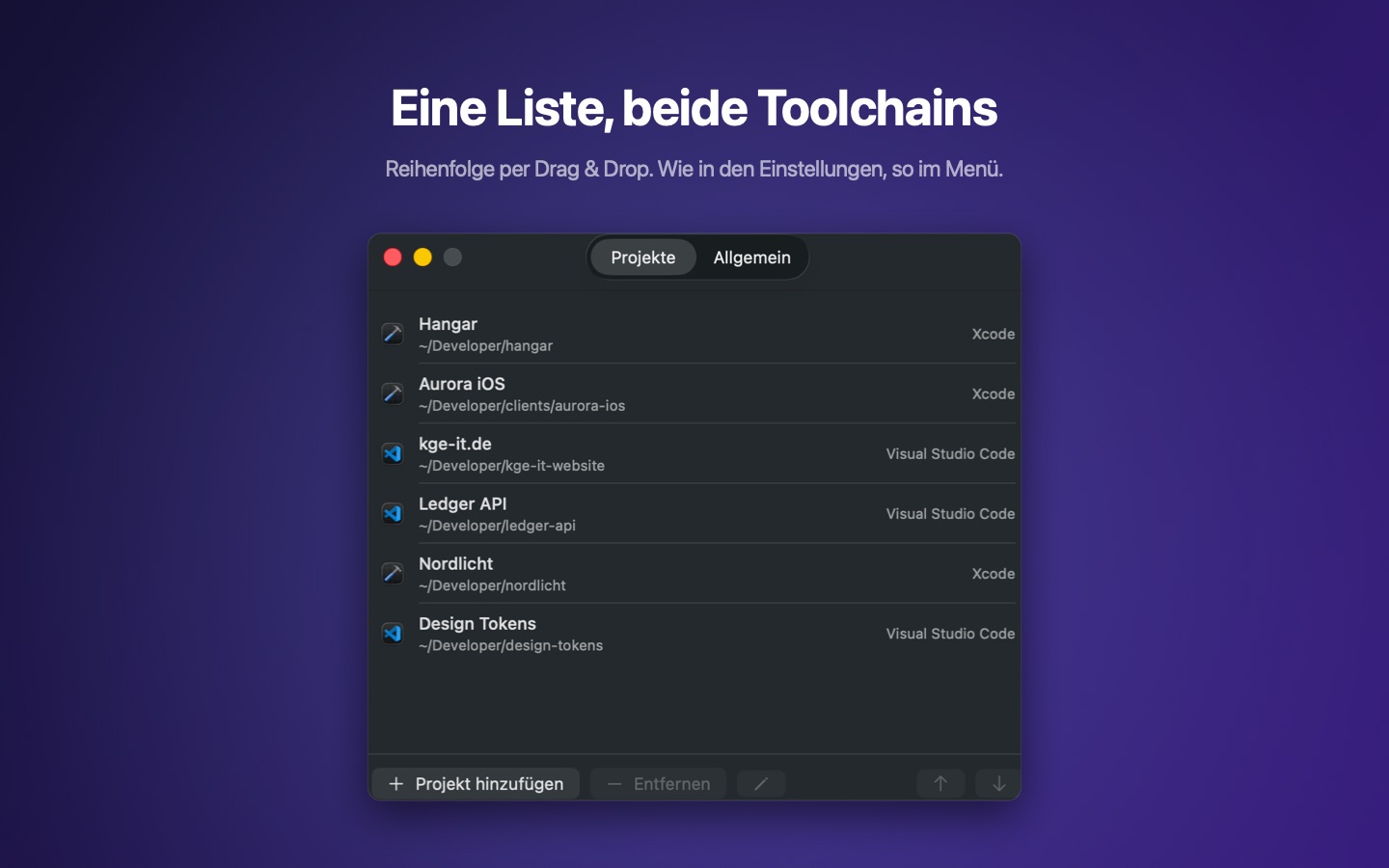
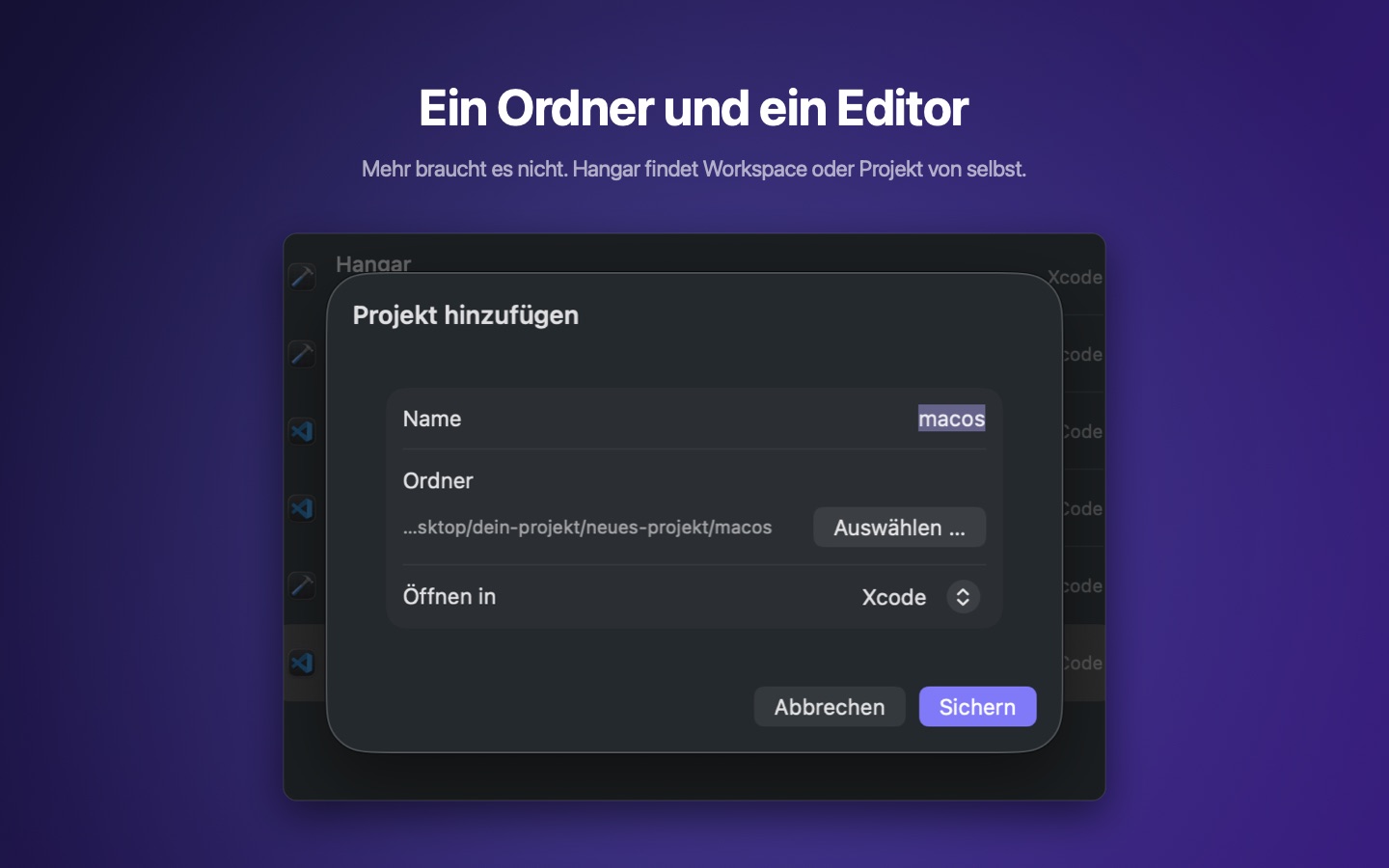
Ordner aus der App hinzufügen oder direkt per Rechtsklick im Finder. Hangar findet .xcworkspace, .xcodeproj und Package.swift von selbst.
Ein Klick auf die Zeile übergibt den Ordner an Xcode oder Visual Studio Code — je nachdem, was für dieses Projekt hinterlegt ist.
Die Liste lässt sich vollständig über die Tastatur bedienen: Buchstaben filtern die Einträge, die Pfeiltasten wählen aus, Return öffnet das Projekt. Die ersten neun Projekte sind zusätzlich über ⌘1 bis ⌘9 erreichbar.
Hangar sammelt keine Daten. Die Projektliste bleibt auf deinem Mac, es gibt kein Konto und keinen Hintergrunddienst.
Datenschutz